
MOD導入と管理:購読、ローカル導入、有効化、削除
Steamワークショップとローカル配布のMODを導入し、メインメニューで有効化する手順。権限の確認、再起動、前提MOD、無効化、削除、読み込みエラーと公式開発資料を確認。
1.0
バージョン履歴
- 1.0 本文のバージョン
ワークショップとローカル導入、有効化、削除、エラー対処を追加。
対応版とセーブを確認する
作者の対応ブランチ、前提MOD、競合、削除手順を読みます。本ページは製品版1.0の100-Rev13向けです。必要ならバージョンとブランチの情報を確認してください。
アイテム、機械、物語、経済を変更するMODを試す前に、ゲームを終了してWindowsのセーブフォルダ全体をバックアップします。
%USERPROFILE%/AppData/LocalLow/Questing Goose Studio/Probably Stolen/作者の完成版パッケージを入手します。Mods/は完成品、Modding/はソースの置き場所です。
Steamワークショップで購読する
- 本作のワークショップで説明を読み、購読します。前提MODも別途入手してください。
- Steamのダウンロード完了を待ちます。ファイルはSteamが管理するため、
Mods/へのコピーは不要です。 - 起動中に購読した場合や、起動後にダウンロードが終わった場合は、完了後にゲームを終了して起動し直します。
ローカル配布の完成品を配置する
ゲームを終了します。SteamライブラリでProbably Stolenを右クリックし、管理からローカルファイルを閲覧します。MOD画面の「MODフォルダを開く」でも場所を確認できます。その場合もコピー前にゲームを終了してください。
パッケージを展開し、Probably Stolen.exeと同じ場所のMods/にMODのフォルダを置きます。Modsがなければ作成します。DLLと作者のリソースの相対位置を保ってください。
Probably Stolen/
  Probably Stolen.exe
  Mods/
    ExampleMod/
      manifest.xml
      ExampleMod.dll
      Textures/
Localization/リソースフォルダは作者の配布物にある場合に残します。manifest.xmlはMOD自身のフォルダ直下に必要です。ZIPのまま、Mods/直下へのファイル散在、余分な親フォルダは読み込み失敗の原因になります。配置後にゲームを起動します。
有効化して権限を確認する
- メインメニューの「MOD」を開き、「無効」の項目を選んで「有効化」を押します。
- 権限の要求が出たら内容を読んで承認を判断します。ファイル操作や通信の権限は、このPCでその操作を許可するものです。ワークショップへの掲載と開発者の認証は別です。権限不要で検査を通ったMODは確認画面なしで有効になる場合があります。
- ゲームを完全に終了して再起動します。「有効」と詳細の読み込み状態を確認し、セーブ内で作者の説明する機能を試します。
起動中の購読では、発見のためと有効化後の読み込みのために2回再起動する場合があります。ゲームを閉じた状態で購読とダウンロードを済ませれば、発見のための再起動を省けます。
別のPCでは「再度有効化を試す」で再確認し、再起動してください。購読やセーブの同期だけではそのPCの承認になりません。更新で権限が増えた場合も再確認が必要になることがあります。
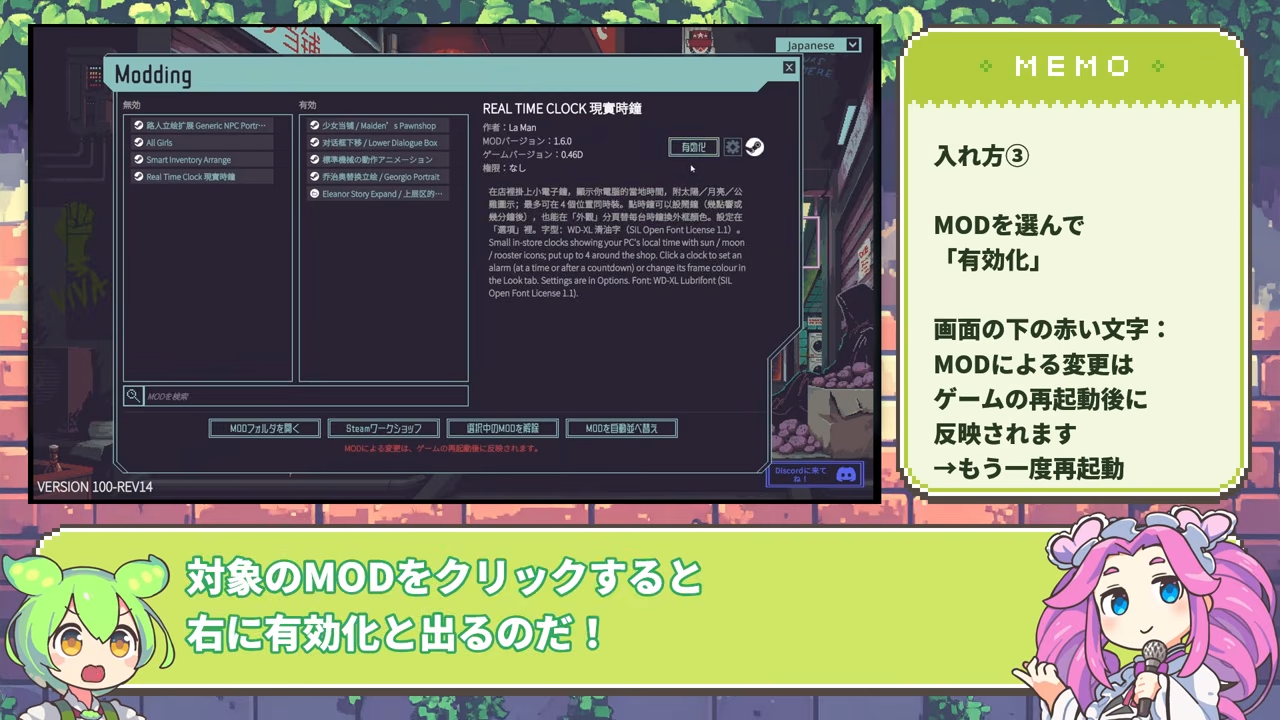
前提MODと順番を整える
前提MODは別途導入して有効化します。「MODを自動並べ替え」は有効なMODを依存関係に合わせて並べる機能で、未導入のMODはダウンロードしません。検索を解除すれば有効リスト内をドラッグして調整できます。順番を変えたら再起動します。
設定ボタンは設定機能のあるMODだけで使えます。同じMOD IDのローカル版とワークショップ版がある場合はローカル版が優先されます。詳細の上書き表示を確認してください。
無効化、削除、更新を行う
追加アイテムなどがセーブに残るMODは、先に作者の移行・削除手順を実行します。
| 目的 | 操作 |
|---|---|
| 一時的に無効化 | 有効な項目で「無効化」を選び再起動します。このPCの承認も取り消されます。 |
| ワークショップ版の削除 | 「選択中のMODを解除」かSteamの項目ページで購読を解除し、再起動します。ローカルの複製も確認します。 |
| ローカル版の削除 | 無効化して終了し、そのフォルダをMods/の外へ移して起動します。 |
| ローカル版の更新 | 終了後、対応する新版の完成品に交換します。作者が指定する設定を残し、次回起動で追加権限を確認します。 |
実行中のコードは再起動まで止まりません。購読解除でもローカル版は残ります。無効化後もMOD専用のセーブデータは残ります。追加アイテムなどの扱いは作者の手順に従ってください。
読み込めない原因を調べる
| 症状 | 確認すること |
|---|---|
| 購読したのに表示されない | ダウンロード完了後に再起動します。ゲーム内リンクが開かなければSteamか上のリンクを使います。 |
| ローカル版が表示されない | Mods/ExampleMod/manifest.xmlの階層、展開漏れ、ソース版を誤取得していないかを確認します。 |
| 有効だが効果がない | 再起動後に詳細の未読み込み理由、前提MOD、作者の発動条件を確認します。キー操作は標準操作と比較できます。 |
| DLL不足、不明な権限、検査拒否 | 対応ブランチ用の修正版を作者から入手し、元のエラーを伝えます。配布物のmanifestを自分で書き換えないでください。 |
| 購読解除しても動く | 同じIDのローカル版を探し、無効化または移動します。 |
| 対応表示と作者説明が違う | Rev13の表示は古いバージョン値と比較します。作者の製品版・Beta指定を確認し、表示を変えるためにmanifestを編集しないでください。 |
| ゲームにブロック・停止された | 表示された理由に従ってその版を外します。安全リストが古い場合は接続を戻して再起動します。 |
| 削除後にセーブの挙動が変わった | 元の進行を上書きせず、作者の移行手順を確認します。必要なら導入前のバックアップを戻します。 |
すべてのMODを無効化して再起動してもゲーム本体が動かない場合は、必要動作環境とPCの構成を比較し、ゲームのログも確認します。
拒否画面の「ログをコピー」を使い、MOD版、ゲームのブランチ、エラーを作者へ伝えます。セーブフォルダにはPlayer.logとmod-audit.logもあります。
Rev14 Beta向けのwindowなどのAPIはRev13では使えません。自分のブランチ用の配布物を選びます。12月10日予定の安全ルールは後のゲーム更新で適用されるもので、今のクライアントが日付だけで切り替わるわけではありません。
公式の制作・API資料へ進む
公式MODリポジトリに制作ツールとサンプルがあります。Rev13では固定版のREADMEから始め、Modding GuideでAPIと例を調べ、APIChangesで移行内容を確認します。現在のmainにはRev14 Betaの内容もあるため、対応ブランチを見てください。
.NET SDK 6+とビルド手順は作者向けです。開発ツールはexeの隣に空のdev.txtを作って再起動すると使え、F8がコンソール、F9が開発メニューです。通常の導入は前のメニュー操作で完了します。
関連記事
攻略ガイド
カルテルへの納品と正式な脱退:ノルマ、純度、カウンター容量
毎週のドリームダストを準備し、数量と純度による評判の増減、両カウンターの使い方、正式な脱退までの段階と条件を確認します。
攻略ガイド
植物特性の編集:削除、強化、ランク上限
種を残して不要な特性を一段階ずつ削除し、相反特性を入れ替える手順。ニュートリフルーツの不毛、ディスクの使用回数、上限、編集熱と次世代の種を解説。
攻略ガイド
Probably Stolen 原子炉攻略:入手・隣接充電・修理・メルトダウン
即席の原子炉の入手から5×3マスの配置、機械内バッテリーへの充電、夜間の完全性低下、18回の強化、廃棄物処理とメルトダウン回避まで解説。
役に立ちましたか?
回答ありがとうございます。