
Mods installieren, aktivieren, deaktivieren und entfernen
Workshop-Mods und lokale Pakete installieren, Berechtigungen prüfen und neu starten. Mit Abhängigkeiten, Entfernung, Fehlersuche und offiziellen Modding-Dokumenten.
1.0
Versionsverlauf
- 1.0 Version des Guides
Workshop und lokale Installation, Aktivierung, Entfernung und Fehlersuche ergänzt.
Paket und Spielstand vorbereiten
Lies die Angaben des Autors zu Spielversion, Branch, Voraussetzungen, Konflikten und Deinstallation. Diese Anleitung gilt für die Vollversion 1.0, 100-Rev13. Bei Bedarf helfen die Versions- und Branch-Informationen.
Beende das Spiel vor Tests mit Änderungen an Gegenständen, Maschinen, Geschichte oder Wirtschaft. Sichere den gesamten Windows-Spielstandordner:
%USERPROFILE%/AppData/LocalLow/Questing Goose Studio/Probably Stolen/Lade das fertige Paket herunter. Mods/ enthält spielbare Pakete, Modding/ Quellprojekte.
Im Steam-Workshop abonnieren
- Lies die Beschreibung im Workshop des Spiels und abonniere den Mod. Besorge auch seine Voraussetzungen.
- Warte auf den vollständigen Steam-Download. Kopiere diese Dateien nicht zusätzlich nach
Mods/. - Lief das Spiel beim Abonnieren oder war der Download beim Start noch offen, beende es nach dem Download und starte erneut. Neue Pakete erkennt es beim Start.
Ein lokales Paket ablegen
Beende das Spiel. Klicke in der Steam-Bibliothek rechts auf Probably Stolen und wähle Verwalten und Lokale Dateien durchsuchen. Auch Mod-Ordner öffnen im Mod-Menü führt zum Ordner. Beende danach das Spiel vor dem Kopieren.
Entpacke das Paket in einen eigenen Unterordner von Mods/ neben Probably Stolen.exe. Lege Mods bei Bedarf an. Behalte die Positionen von DLLs und mitgelieferten Ressourcen bei:
Probably Stolen/
  Probably Stolen.exe
  Mods/
    ExampleMod/
      manifest.xml
      ExampleMod.dll
      Textures/
      Localization/
Ressourcenordner bleiben erhalten, wenn das Paket sie enthält. manifest.xml gehört direkt in den Mod-Ordner. Ein nicht entpacktes ZIP, lose Dateien in Mods/ oder ein zusätzlicher äußerer Ordner verhindern die Erkennung. Starte danach das Spiel.
Aktivieren und Berechtigungen prüfen
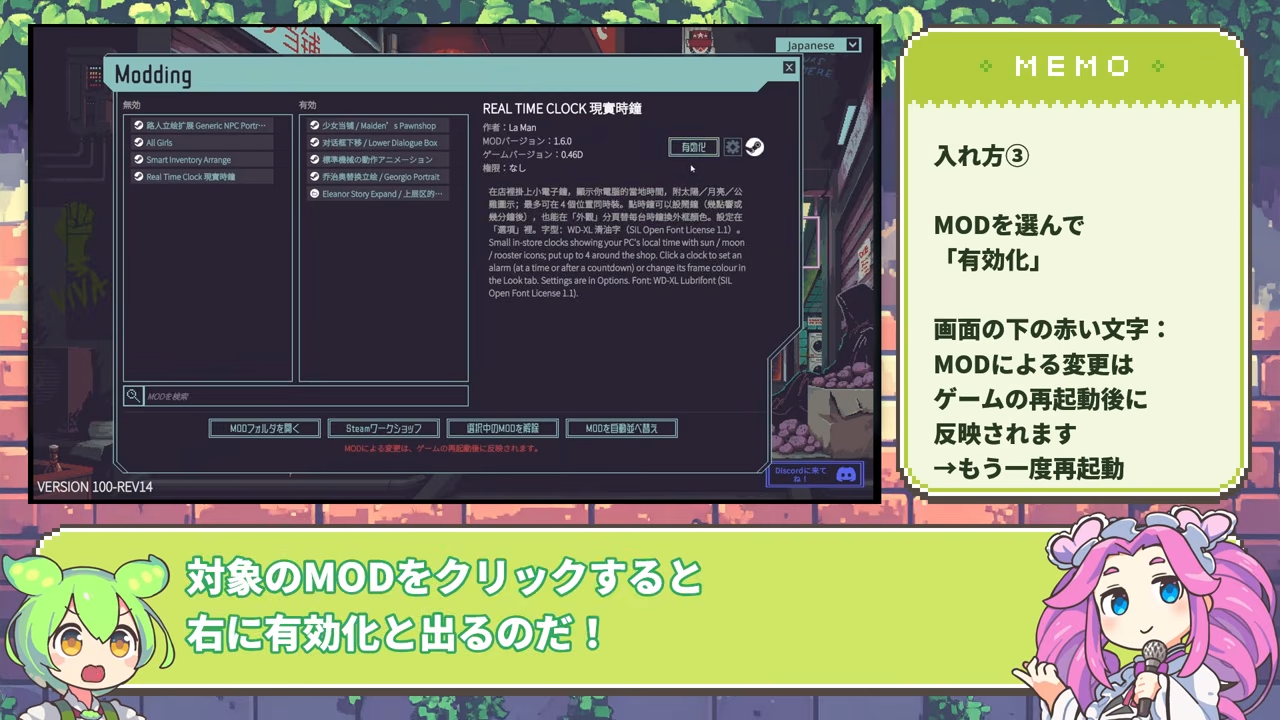
- Öffne Mods im Hauptmenü. Wähle den neuen Eintrag unter INAKTIV und dann Aktivieren.
- Lies eine angezeigte Berechtigungsanfrage vor der Zustimmung. Datei- und Netzwerkrechte erlauben entsprechende Aktionen auf deinem Computer. Ein Workshop-Eintrag ist keine Verifizierung durch den Entwickler. Ohne angeforderte Rechte kann ein geprüfter Mod direkt aktiviert werden.
- Beende das Spiel vollständig und starte neu. Prüfe AKTIV und die Ladehinweise in den Details. Teste anschließend die vom Autor beschriebene Funktion.
Es können zwei Neustarts nötig sein: einer erkennt den Download während des Spiels, der nächste lädt den aktivierten Mod. Abonnierst du bei geschlossenem Spiel und wartest den Download ab, entfällt der erste.
Nutze auf einem anderen Computer Überprüfen und aktivieren und starte neu. Synchronisierte Abos oder Spielstände ersetzen die Freigabe dieses Computers nicht. Neue Rechte nach einem Update können ebenfalls eine Prüfung verlangen.
Voraussetzungen und Reihenfolge einstellen
Installiere und aktiviere jede Voraussetzung selbst. Mods autom. sortieren ordnet aktive Mods nach ihren Abhängigkeiten, lädt aber keine fehlenden Mods herunter. Ohne Suchfilter kannst du aktive Einträge auch ziehen. Starte nach einer Änderung neu.
Einstellungen stehen nur bei Mods zur Verfügung, deren Autor sie anbietet. Haben ein lokales Paket und ein Workshop-Mod dieselbe ID, hat das lokale Paket Vorrang. Beachte den Überschreibungshinweis in den Details.
Deaktivieren, entfernen oder aktualisieren
Befolge zuerst die Hinweise des Autors zur Migration und Deinstallation, besonders bei gespeicherten zusätzlichen Gegenständen.
| Ziel | Vorgehen |
|---|---|
| Vorübergehend deaktivieren | Aktiven Mod auswählen, Deaktivieren wählen und neu starten. Das widerruft auch die Freigabe dieses Computers. |
| Workshop-Mod entfernen | Ausgewählte Abos aufheben oder die Steam-Seite verwenden und neu starten. Zusätzlich nach einer lokalen Kopie suchen. |
| Lokales Paket entfernen | Deaktivieren, Spiel beenden, seinen Ordner aus Mods/ verschieben und neu starten. |
| Lokales Paket aktualisieren | Spiel beenden, kompatibles fertiges Paket des Autors einsetzen und angegebene Konfiguration behalten. Neue Rechte beim Start prüfen. |
Bereits laufender Code endet erst beim Neustart. Das Abo zu kündigen entfernt keine lokale Kopie. Die eigenen Speicherdaten des Mods bleiben nach Deaktivierung erhalten. Für zusätzliche Gegenstände und andere Änderungen gelten die Hinweise des jeweiligen Autors.
Ladeprobleme eingrenzen
| Problem | Nächster Schritt |
|---|---|
| Abo fehlt in der Liste | Download abschließen und neu starten. Reagiert der Workshop-Link im Spiel nicht, Steam oder den Link oben nutzen. |
| Lokales Paket fehlt | Mods/ExampleMod/manifest.xml, vollständiges Entpacken und fertiges Paket statt Quellcode prüfen. |
| Aktiv ohne Wirkung | Neu starten, Ladefehler, aktive Voraussetzungen und Auslösebedingungen prüfen. Geänderte Tasten mit der normalen Steuerung vergleichen. |
| DLL fehlt oder ist ungültig, unbekannte Rechte, Scan abgelehnt | Korrigiertes Paket für deinen Branch beim Autor holen und den genauen Fehler melden. Nicht fremde Manifeste umschreiben. |
| Trotz beendetem Abo aktiv | Lokales Paket mit derselben ID deaktivieren oder entfernen. |
| Widersprüchliche Kompatibilitätsanzeige | Rev13 vergleicht einen alten Versionswert. Angaben des Autors zu Release oder Beta prüfen, statt das Manifest für eine grüne Anzeige zu ändern. |
| Vom Spiel blockiert oder gestoppt | Angezeigten Grund beachten und diese Version entfernen. Bei alter Sicherheitsliste Verbindung herstellen und neu starten. |
| Spielstand nach Entfernung verändert | Ursprünglichen Fortschritt nicht überschreiben. Migrationshinweise prüfen oder Sicherung wiederherstellen. |
Scheitert das Spiel auch nach Deaktivierung aller Mods und einem Neustart, vergleiche deinen PC mit den Systemanforderungen und prüfe das Spielprotokoll.
Nutze Protokoll kopieren im Ablehnungsdialog. Player.log und mod-audit.log liegen im Spielstandordner. Melde Mod-Version, Spiel-Branch und Fehlertext.
Rev14-Beta-Pakete können APIs wie window verlangen, die Rev13 nicht hat. Verwende das Paket für deinen Branch. Die für den 10. Dezember angekündigten Sicherheitsänderungen brauchen ein späteres Spielupdate. Das Datum allein ändert den installierten Client nicht.
Offizielle Werkzeuge und API-Dokumente öffnen
Das offizielle Repository enthält Werkzeuge und Beispiele zum Erstellen von Mods. Beginne für Rev13 mit der festen README-Version, nutze den Modding Guide für APIs und APIChanges für Migrationen. Der aktuelle main-Branch enthält auch Rev14-Beta-Inhalte.
.NET SDK 6+ und Build-Schritte richten sich an Autoren. Entwicklerwerkzeuge aktivierst du mit einer leeren dev.txt neben der EXE und einem Neustart. F8 öffnet die Konsole, F9 das Entwicklermenü. Normale Installation erfolgt über die Menüschritte oben.
Ähnliche Artikel
Guides
Kartell-Lieferungen: Quoten, Platz auf der Theke und bewilligter Ausstieg
Bereite Traumstaub vor, prüfe Mengen- und Reinheitsstrafen, nutze beide Theken und schließe den bewilligten Ausstieg aus dem Kartell ab.
Guides
Pflanzenmerkmale entfernen, steigern und Ranggrenzen prüfen
Entferne Merkmale mit Samenerhalt, löse Gegensätze auf und steigere Ränge. Mit Nutrifrucht-Beispiel, Disknutzungen, Ranggrenzen und Bearbeitungshitze.
Guides
Probably Stolen: Reaktor, Aufladen, Reparatur und Kernschmelze
Reaktor erhalten, Akkus und Maschinen richtig anlegen, nächtlichen Verschleiß berechnen, 18-mal aufrüsten und Abfall sowie Kernschmelze vermeiden.
War das hilfreich?
Danke für dein Feedback!